![trekksoft-whitelogo.png]](https://support.trekksoft.com/hs-fs/hubfs/trekksoft-whitelogo.png?height=30&name=trekksoft-whitelogo.png)
Verschiedene Preise wie beispielswiese für Erwachsene, Kinder, Senioren, Studenten oder für Gruppenbuchungen werden "Preiskategorien" genannt, von denen eine oder mehrere den Aktivitäten zugeordnet werden können.
Hier zeigen wir Ihnen, wie Sie Preiskategorien erstellen können.
Falls Sie noch keinen Zeitplan erstellt haben, erledigen Sie diesen Schritt bitte zuerst. Eine Anleitung, wie ein Zeitplan erstellt werden kann finden Sie hier.
Preiskategorie erstellen
- Im Menü auf der linken Seite finden Sie unter Produkte den Punkt Aktivitäten.
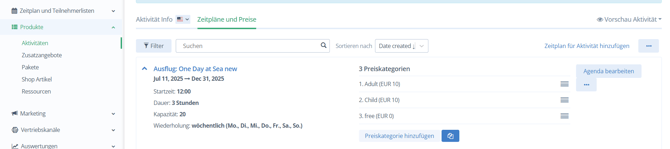
- Gehen Sie zu der Aktivität, bei der die Preise erstellt werden sollen und wählen Sie den Reiter "Zeitpläne und Preise"
- Klicken Sie auf den Zeitplan und anschließend auf die Schaltfläche "Preiskategorie hinzufügen"
Einstellungen
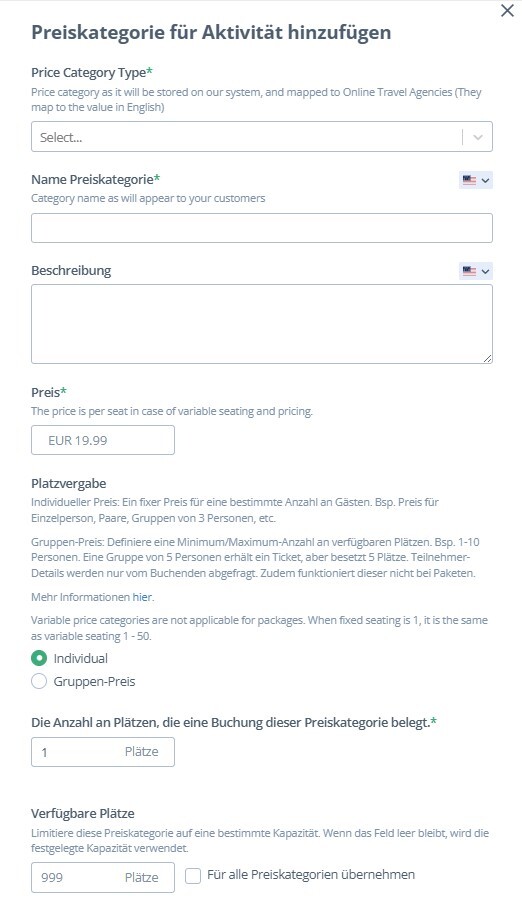
Im neuen Pop-Up Fenster füllen Sie die nötigen Informationen aus (alle mit Sternchen markierten Felder sind Pflichtfelder) :
- Preiskategorie* - Geben Sie der Preiskategorie einen Namen. Z.B. Erwachsener, Kind oder Student.
- Beschreibung - Fügen Sie eine kurze Beschreibung hinzu. Wenn der Name Erwachsener lautet, könnte man zur Beschreibung "Personen über 18 Jahren" hinzufügen.
- Preis* - Wie viel soll diese Preiskategorie kosten?
- Platzvergabe- Ist diese Preiskategorie für Einzelpersonen (fix) oder für Gruppen (variabel)
Was ist der Unterschied zwischen fixen und variablen Plätzen?
- Individual
Dies sind Einzelbuchungen, bei denen jede Buchung einen Platz belegt. Wenn Sie zum Beispiel ein Boot mit 20 Plätzen haben und 4 Personen eine Buchung durchführen, zählt jede Person als eine Einzelbuchung und erhält auch ein eigenes Ticket. - Gruppen-Preis
Mit dieser Variante können Gruppenbuchen erstellt werden. Dazu muss festgelegt werden, wie viele Personen in einer Gruppe sind.
Wenn wieder ein Boot mit 20 Plätzen zur Verfügung steht, könnte hier eine Kategorie mit mindestens 5 und höchstens 10 personen erstellt werden. Dann kann keine Zahl unter 5 Personen eingebucht werden. Diese Buchung hat dann ein Ticket mit der Gesamtzahl der Personen.
- Individual
- Die Anzahl an Plätzen, die eine Buchung dieser Preiskategorie belegt* - Bei fixen Preiskategorien kann hier festgelegt werden, dass pro Buchung mehrere Plätze belegt sind. Dies kann zum Beispiel für eine Preiskategorie "Pärchen" in Anspruch genommen werden, da dort pro Buchung 2 Personen eingebucht werden.
- Verfügbare Plätze - Die maximale Anzahl der Tickets pro Termin für diese Preiskategorie kann hier bestimt werden. Wenn z.B. nur 5 Kindersitze zur Verfügung stehen, kann die Preiskategorie "Kind" nur fünf Mal gebucht werden.
Zusätzliche Optionen
Diese Optionen sind nicht zwingend notwendig, um eine Preiskategorie zu erstellen.
Vollständige Bezahlung oder Anzahlung
Hier kann ausgewählt werden, ob der Gast den vollständigen Preis oder nur eine Anzahlung bei der Buchung leisten muss. Der restliche Betrag kann dann zu einem späteren Zeitpunkt oder am Tag der Aktivität beglichen werden. Hier finden Sie eine Anleitung wie Sie Zahlungslinks erstellen können
Private Preiskategorie: Wenn die Tour privat sein soll, also ohne fremde Personen, markieren Sie bitte die Checkbox.
Teilnehmerinformationen
Hier kann ausgewählt werden, ob und wann der Gast seine Informationen angeben muss: vor oder nach dem Checkout.
Ressourcen
Wenn diese Aktivität bestimmte Ressourcen nutzt oder davon begrenzt wird, kann dies hier ausgewählt werden.
Klicken Sie auf Speichern, wenn Sie fertig sind.
Sie können die Reihenfolge der Preiskategorien ganz einfach per Drag and Drop verändern. Die erste Preiskategorie ist dabei die Standardpreiskategorie der Aktivität.