![trekksoft-whitelogo.png]](https://support.trekksoft.com/hs-fs/hubfs/trekksoft-whitelogo.png?height=30&name=trekksoft-whitelogo.png)
Sie können individuelle PDF-Dokumente erstellen und hochladen, indem Sie entweder ein komplett neues PDF erstellen oder die bestehene Vorlage ändern.
Jede Art von Aktivität (Sehenswürdigkeit, Ausflüge, Gutscheine, etc.) hat seine eigene benutzerdefinierte PDF-Vorlage, die an Ihr Unternehmen angepasst werden kann. Beispielsweise können Sie QR-Codes oder Kundeninformationen hinzufügen. So können Sie sicher sein, dass jedes Ticket alle Informationen beinhaltet, die Sie benötigen.
Ein PDF bearbeiten
- navigieren Sie über das linke Menü zu Einstellungen >Product & Booking Settings > Emails and Tickets
- gehen Sie auf den Reiter Tickets und klicken Sie auf den Button Anpassen auf der rechten Seite neben dem jeweiligen Ticket.
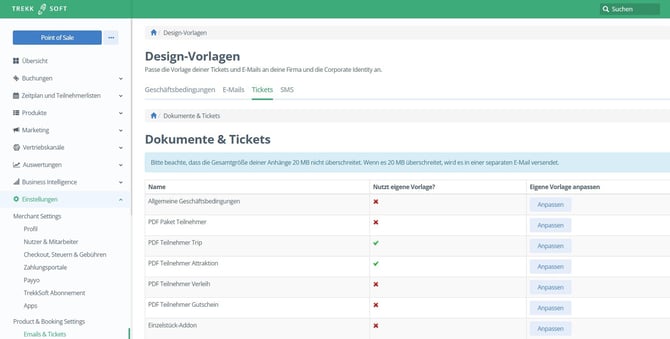
- Sie können die Original-Vorlage herunterladen, indem Sie Vorlage herunterladen wählen.
- Sie können kleine Änderungen vornehmen, und diese dann hochladen oder eine völlig neue Datei erstellen. Wenn Sie eine individuelle Hintergrund-Vorlage in Form eines PDF-Dokuments ausgewählt haben, klicken Sie auf Datei hochladen.
- Sobald Sie Ihren individuellen Hintergrund hochgeladen oder das bestehende PDF-Dokument kopiert haben, können Sie verschiedene Platzhalter wie Kundenname, Logo oder QR-Code positionieren.
- Klicken Sie auf die Art von Platzhalter, den Sie einfügen möchten und wählen Sie welche Informationen der dieser enthalten soll.
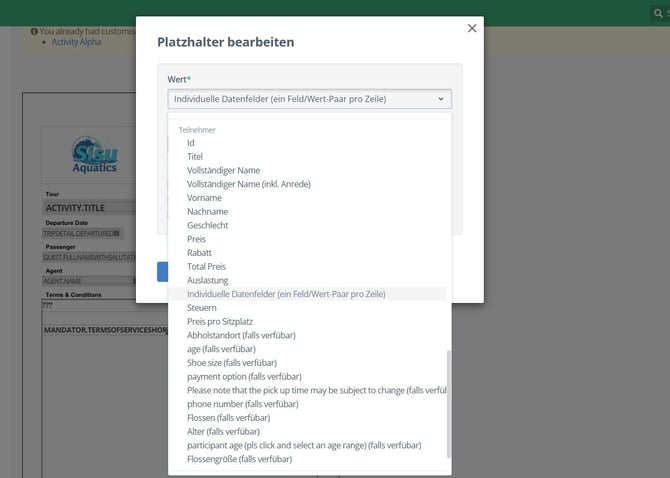
- Um die Position des Platzhalters zu verändern, klicken Sie auf diesen und ziehen Ihn mit gedrückter Maustaste an die gewünschte Stelle.
- Um Anpassungen vorzunehmen oder diesen wieder zu löschen, klicken Sie doppelt. Wenn Sie alle Platzhalter positioniert haben, klicken Sie auf Speichern.
Hinweis: Wenn Sie die QR-Code-Funktion zusammen mit einer App (z.B. der TrekkSoft-App) verwenden, können Sie Tickets validieren und verwalten. Scannen Sie das Ticket das Gastes nach dessen Ankunft einfach ein.