![trekksoft-whitelogo.png]](https://support.trekksoft.com/hs-fs/hubfs/trekksoft-whitelogo.png?height=30&name=trekksoft-whitelogo.png)
Un'attività ti permette di creare un servizio o un'offerta di tipo generale, ciascuno con specifiche categorie di prezzo da cui i tuoi clienti potranno scegliere. Dopo aver creato un'attività, puoi creare diversi orari di disponibilità, che determinano in quali date e orari è possibile prenotarli, o puoi creare una richiesta, permettendo ai clienti di richiedere informazioni su un'attività specifica che non fa parte di un programma prefissato.
Usa la barra di navigazione sinistra per andare su Inventario > Attività. Fai clic sul pulsante Aggiungi Attività.
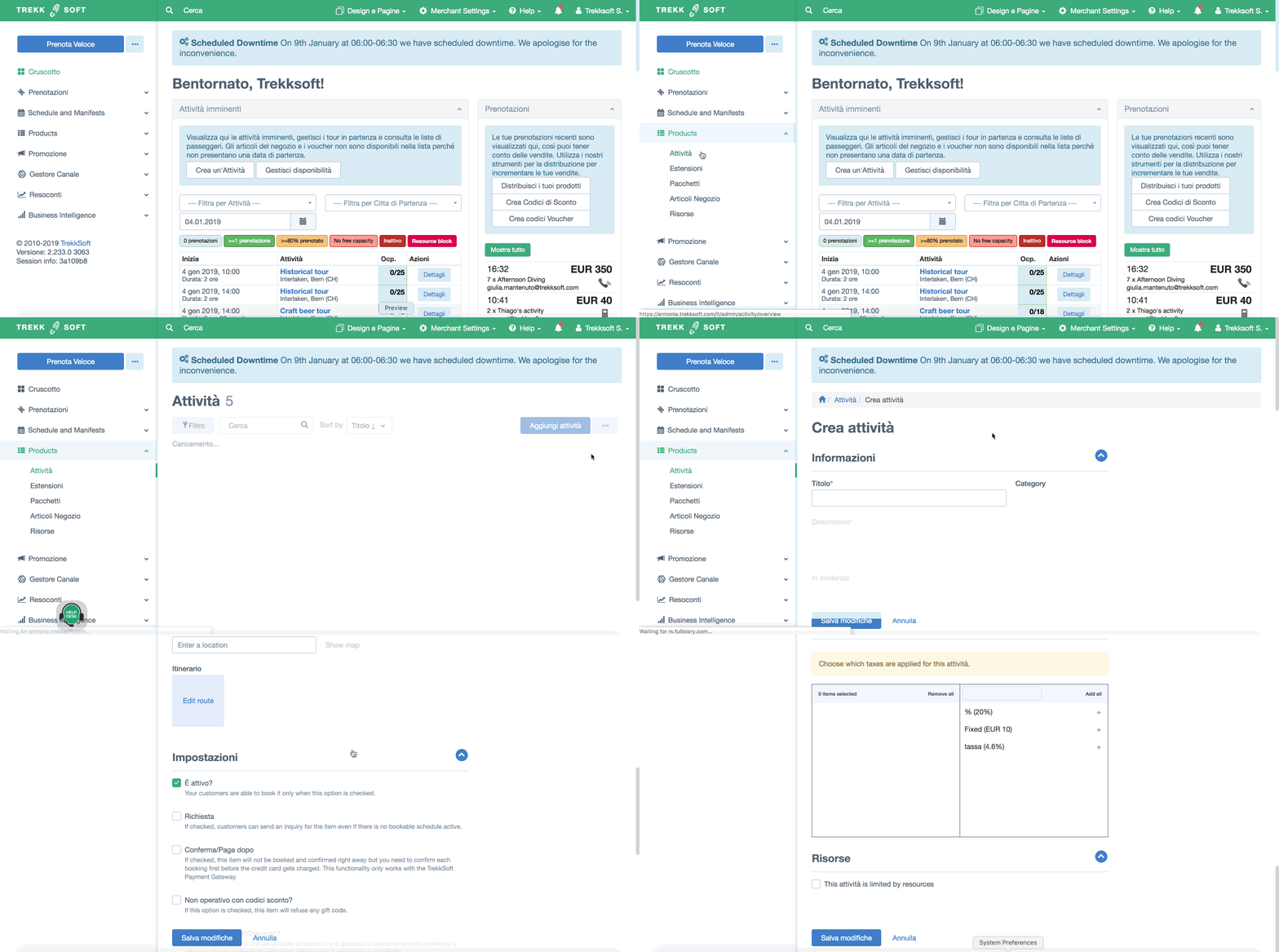
Questo ti porterà alla pagina Crea Attività.
Inserisci le seguenti informazioni:
Informazione principale (obbligatorio).
Titolo - Titolo della tua attività (non troppo lungo né troppo breve).
Categoria (category) - Sport acquatici, Safari & Wildlife Tours eccetera.
Descrizione - Breve descrizione della tua attività per il tuo cliente (scrivi un paio di paragrafi).
Città di partenza - Inserisci il luogo da cui partirà la tua attività e "Seleziona la grande città più vicina" dal menù a destra della mappa, in modo da permetterci di raggruppare questa attività in una regione turistica più ampia. Dopodiché puoi trascinare il cursore se desideri indicare un punto di partenza specifico nella città che hai selezionato.
Opzioni Avanzate:
Le seguenti opzioni sono disponibili nella sezione Opzioni Avanzate:
Immagine e File, Campo Attività Personalizzato, Tasse, Extra, Related activities, Risorse, Other settings.
 Salva informazione
Programma e prezzi
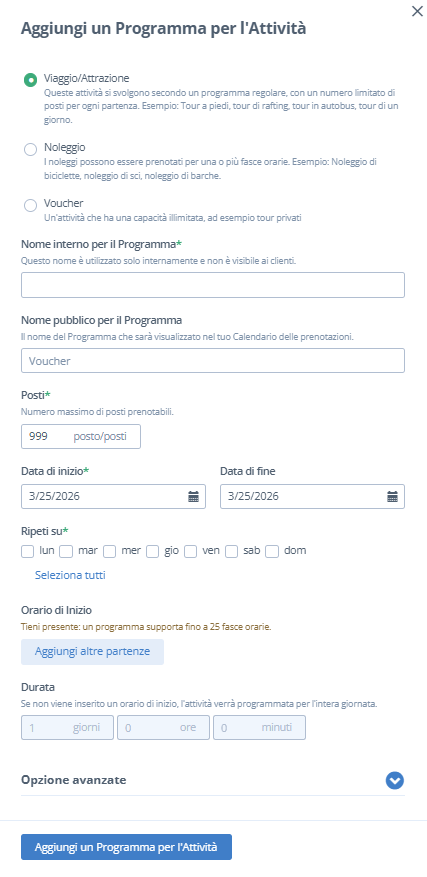
Dopo aver aggiunto una nuova attività, si apparirà una schermata dove poter aggiungere un programma per l'attività
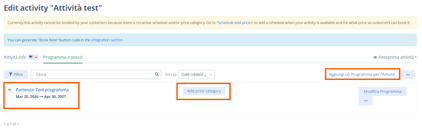
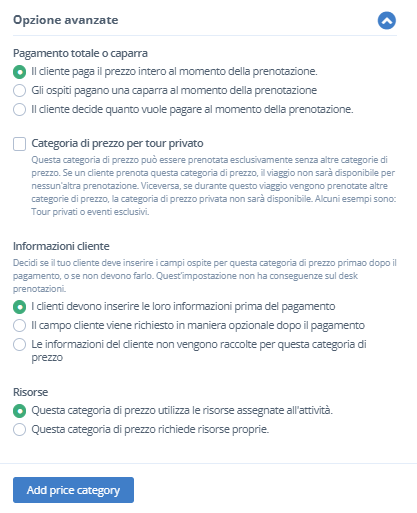
Add price category (aggiunta dei prezzi del programma):
Qui sarà possibile aggiungere i prezzi del programma.
Nelle Opzioni Avanzate ci sono alcune opzioni importanti, come ad esempio Pagamento totale o caparra.
Procedura di prenotazione
Il procedura di prenotazione resta lo stesso. Al termine del procedura di prenotazione, i clienti vedranno una nota in cui si afferma chiaramente che l'importo sarà addebitato sulla carta di credito solo dopo la conferma da parte del gestore di attività, e nel frattempo l'importo verrà solo autorizzato.

Il cliente riceverà un'email di prenotazione nella quale si afferma che la richiesta di prenotazione avrà una risposta entro 48 ore. Una volta che la prenotazione è stata confermata, l'importo verrà addebitato sulla carta del cliente, dopodiché i biglietti per l'attività selezionata verranno inviati.
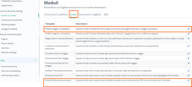
L'email di prenotazione può essere personalizzata in Product & Booking Settings > Emails & Tickets > Moduli:
Nota: A causa delle limitazioni imposte ai pagamenti con carta di credito, un cliente può prenotare solo un'attività con l'opzione Conferma e Paga dopo attiva. Non è possibile prenotare attività con sconti pacchetto o cestini con diversi elementi di attività.
Rispondere a una richiesta di prenotazione
L'esercente riceverà una notifica di prenotazione via email o sms (opzione selezionabile nelle impostazioni profilo individuale). Per confermare la prenotazione, l'esercente dovrà effettuare il login al suo account amministratore Trekksoft.
Vai su Prenotazioni > Panoramica > Clicca sul Filtro > Apri Conferme
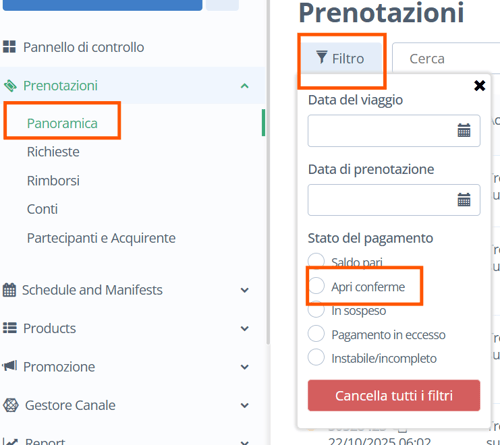
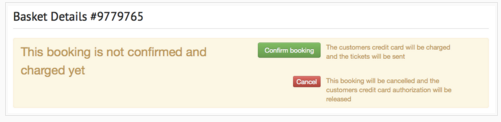
In Dettagli troverai l'opzione per confermare o cancellare la prenotazione.
- Conferma prenotazione: l'importo sarà accreditato immediatamente sulla carta di credito del cliente e i biglietti saranno inviati (inclusa la ricevuta).
- Cancella: l'autorizzazione sulla carta di credito sarà rilasciata e l'ospite cancellato.