![trekksoft-whitelogo.png]](https://support.trekksoft.com/hs-fs/hubfs/trekksoft-whitelogo.png?height=30&name=trekksoft-whitelogo.png)
Aktivitäten oder auch Angebote zu erstellen ist der erste Schritt im TrekkSoft Account. Ihr Angebot ist die Grundlage für Ihr Unternehmen, ohne die Sie nichts online verkaufen können. Um sicherzugehen, dass Ihre Aktivitäten buchbar sind, müssen auch Zeitpläne und Preise erstellt werden. Ein Zeitplan teilt den Kunden mit, an welchen Tagen und zu welchen Uhrzeiten die Aktivität gebucht werden kann. Sobald dies erledigt ist, kann die Aktivität online gebucht werden. Hier lernen Sie, wie Sie Aktivitäten erstellen.
Los geht's!
Um eine Aktivität zu erstellen gehen Sie im linken Menü unter Produkte auf Aktivitäten. Dort klicken wir auf Aktivität hinzufügen.
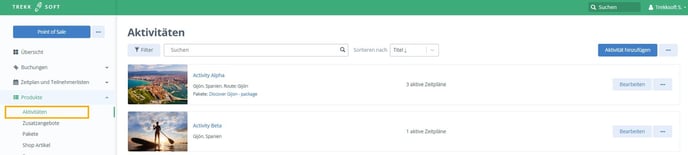
Daraufhin kommen Sie zur "Aktivität hinzufügen" Seite.
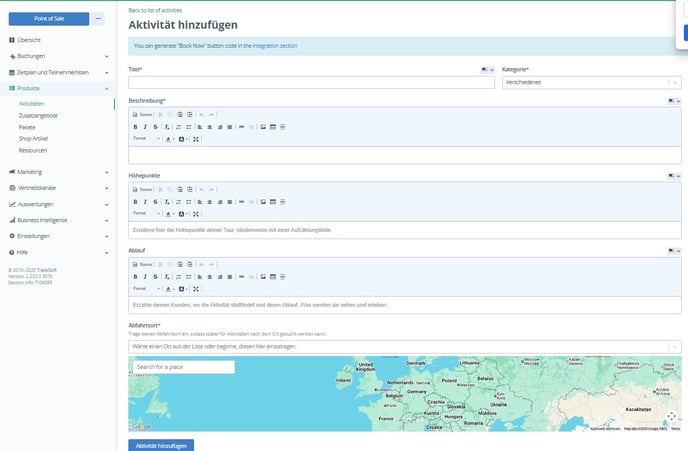
Titel - Wie lautet der Name der Tour? Halten Sie es kurz und einfach.
Beschreibung - Schreiben Sie eine Beschreibung der Aktivität. Geben Sie dem Leser eine Vorstellung davon, was er von dieser Aktivität erwarten kann. Stellen Sie sicher, dass der Text interessant klingt und frei von Rechtschreibfehlern ist.
Höhepunkte - Hier kann aufgelistet werden, warum diese Tour einzigartig oder speziell ist.
Ablauf - Informieren Sie die Kunden über die Route der Tour, welche Sehenswürdigkeiten zu sehen sein werden und welche Erfahrungen sie mit Ihnen machen werden.
Abfahrtsort - Geben Sie den Ort ein, wo Ihre Aktivität stattfindet oder startet. Bei Bedarf kann der Pfeil auf der Karte noch verschoben werden, um den genauen Standort festzulegen.
Route - Auf der Karte eine Route erstellen, die für die Tour genutzt wird.
Zuletzt können noch Bilder oder Dokumente zur Aktivität hinzugefügt werden. Geben Sie Ihren Kunden so viele Informationen wie möglich, um die Kaufentscheidung zu unterstützen.
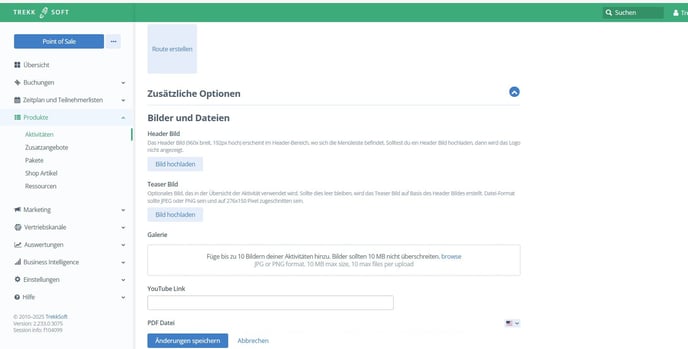
Bitte vergessen Sie nicht zu speichern!
Je nachdem wie weit Sie in der Erstellung sind, variiert die Anzeige der verschiedenen Tabs. Bilder/Daten zum Beispiel erscheinen erst, nachdem die Informationen der ersten beiden Schritten ausgefüllt wurden. Die Flagge für verschiedene Sprachen, die Steuern und Ressourcen werden angezeigt, wenn die einzelnen Funktionen im Account angelegt wurden.